Cómo encontrar el nombre del servidor de tu broker en MT5
Dónde ver el servidor de MetaTrader 5 en escritorio, en el móvil y en el correo de tu broker, por qué demo y real difieren y qué errores impiden el login.
En esta página
Para conectar una cuenta de MetaTrader 5 a cualquier cosa (una app, un copiador, una API) necesitas tres datos: el número de cuenta, la contraseña de trading y el nombre del servidor. El nombre del servidor es el que más a menudo se escribe casi bien.
Dónde encontrarlo
MetaTrader 5 en escritorio. Abre la ventana Navegador (Ctrl+N). En Cuentas, cada cuenta aparece con su servidor. El diálogo de inicio de sesión (Archivo → Conectarse a una cuenta de trading) también lo muestra.
MetaTrader 5 en el móvil. Abre la pantalla de la cuenta en la configuración de la app. El servidor aparece debajo del número de cuenta.
El correo de tu broker. Al abrir una cuenta, los brokers envían el login y el nombre del servidor. Busca el número de cuenta en tu bandeja de entrada.
El área de clientes del broker. La mayoría de los brokers muestran cada cuenta con su plataforma y su servidor.
Se ve como BrokerName-Demo, BrokerName-Live o BrokerName-Live02, a veces con un espacio y un número, como VantageInternational-Live 11. Cada broker usa los suyos: Exness, IC Markets, Pepperstone, XM o el servidor de una prop firm siguen el mismo patrón con su propio nombre.
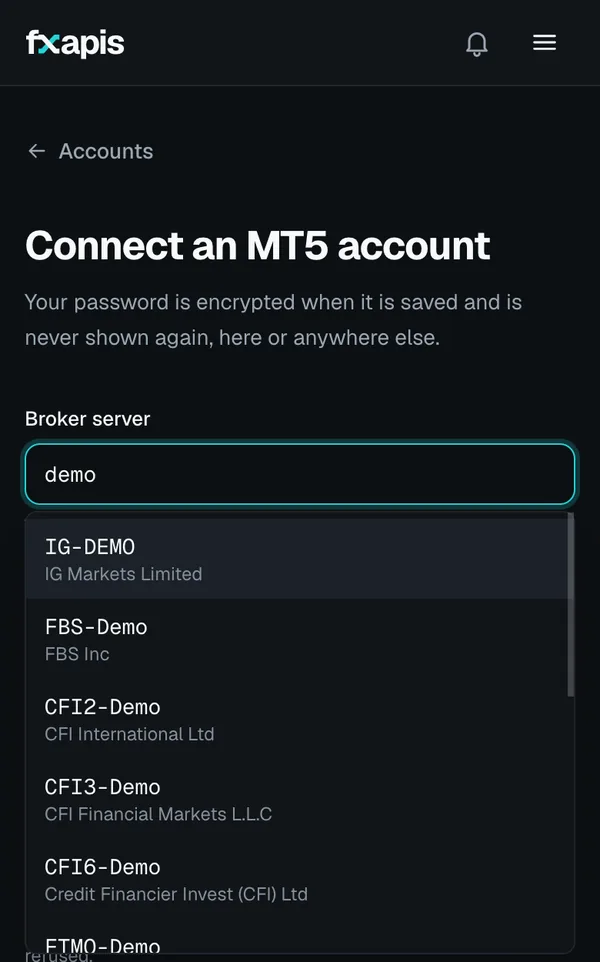
Demo y real son servidores distintos
Los brokers tienen las cuentas demo y las cuentas con dinero real en servidores separados. Los nombres suelen indicarlo: …-Demo, …-Live, …-Real. Un login de una cuenta demo enviado con el nombre de un servidor real se rechaza, aunque el número y la contraseña sean correctos.
Esa separación es útil. Conectar una cuenta demo en un servidor demo es la forma más segura de construir y probar una integración: mira cómo probar una API de MT5 sin arriesgar dinero real (en inglés).
Errores comunes
| Error | Ejemplo | Qué pasa |
|---|---|---|
| Demo y real intercambiados | -Demo para una cuenta real | Login rechazado |
| Servidor numerado equivocado | -Live para una cuenta de -Live02 | Login rechazado |
| Otra marca o región | El servidor que aparece en la página principal del broker, no aquel en el que se abrió la cuenta | Login rechazado |
| Espacios extra al copiar y pegar | "ICMarkets-Live02 " | Es otro nombre: login rechazado |
| Mayúsculas o guiones cambiados | icmarkets live02 | Puede no coincidir |
El servidor se compara exactamente, tal como lo escribe el broker. fxapis guarda el nombre exactamente como lo envías, así que quita los espacios de lo que escriben los usuarios.
Lista de verificación para conectar
Antes de conectar una cuenta, confirma:
- El número de cuenta, solo dígitos.
- La contraseña de trading, no la de inversor, que inicia sesión pero no puede operar. Mira contraseña de inversor vs contraseña de trading.
- El nombre del servidor, copiado de MetaTrader o del correo del broker, sin espacios al principio ni al final.
- Que sea una cuenta demo, la primera vez.
- Que la cuenta no exija verificación en dos pasos al iniciar sesión; una API no puede completarla.
Luego conecta la cuenta de inmediato y revisa su estado, para que un dato equivocado aparezca mientras el usuario todavía está en tu pantalla de conexión y no en su primera operación.
Si el login falla
Con fxapis, un login rechazado pasa la cuenta a invalid_credentials. fxapis deja de reintentar (los inicios de sesión fallidos repetidos son la forma en que los brokers bloquean cuentas), así que corrige los datos en lugar de volver a intentar. Puedes corregir la contraseña y el servidor en la cuenta existente:
curl -X POST https://api.fxapis.com/v1/accounts/$ACCOUNT_ID/password \
  -H "Authorization: Bearer $FXAPIS_KEY" \
  -H "Content-Type: application/json" \
  -d '{ "password": "the-trading-password", "server": "VantageMarkets-Live" }'
Luego vuelve a conectarla y consulta su estado.
Próximos pasos
- Conectar cuentas de MT5: el flujo completo de conexión, con qué decirles a los usuarios en cada estado (en inglés).
- Estados de la cuenta: cada estado en que puede estar una cuenta, y cuáles necesitan a una persona (en inglés).