Cómo conectar tu cuenta de MT5 a ChatGPT desde un teléfono Android
Conecta tu cuenta de MT5 a ChatGPT desde un teléfono Android: primero solo lectura, trading solo si lo eliges, con cualquier broker y los límites reales.
En esta página
Operas desde tu teléfono y quieres que ChatGPT mire tu cuenta de MetaTrader 5 contigo: tu balance, tus posiciones abiertas, el precio del oro y, cuando estés listo, que coloque o gestione una operación que aprobaste. Esta guía lo configura solo desde un teléfono Android, con fxapis como puente entre ChatGPT y tu cuenta de MT5.
La respuesta corta a la pregunta que más nos hacen: fxapis puede operar, no solo leer. El trading está apagado hasta que lo activas, una cuenta a la vez. Que ChatGPT te deje usar la parte de trading depende de tu plan de ChatGPT, y lo vemos primero. Así lo sabes antes de empezar.
- Tu teléfono AndroidChrome en chatgpt.com, o la app de ChatGPT
- ChatGPTentiende tu pregunta y elige una herramienta
- Conector de fxapisrevisa lo que permitiste y luego consulta tu cuenta
- MT5 en tu brokerExness, IC Markets, Pepperstone, XM, una prop firm como FTMO, o cualquier otro broker de MT5
Lo que necesitas
- Un teléfono Android con Chrome y una app de autenticación (Google Authenticator, Microsoft Authenticator o similar).
- Tu login, contraseña y nombre del servidor de MT5. Tu broker te los envía al abrir la cuenta y los muestra en su área de clientes; por ejemplo, en la tarjeta de la cuenta en el Personal Area de Exness, o en Credentials en el Client Area de FTMO. fxapis funciona con cualquier broker de MT5.
- Un plan de ChatGPT que pueda agregar un conector personalizado. Las páginas de ayuda de OpenAI (revisadas el 25 de octubre de 2026) dicen que agregar un servidor MCP personalizado es una función solo de la web. No se hace en la app móvil. Los planes difieren:
- Business, Enterprise y Edu: soporte completo, incluidas las acciones que cambian cosas, como operaciones. En Business, solo un propietario o administrador del espacio de trabajo puede agregar uno.
- Pro: servidores personalizados solo con permisos de lectura.
- Otros planes: la página de OpenAI no los menciona para servidores personalizados. Abre Plugins en ChatGPT para ver qué ofrece tu cuenta.
- Un espacio de trabajo de fxapis en Personal. 9 dólares al mes o 90 al año por una cuenta real y una demo, empezando con una prueba gratuita de 14 días en cuentas demo, sin tarjeta. Los detalles están en El plan de fxapis que necesitas.
Configúralo paso a paso
Paso 1 Crea tu espacio de trabajo de fxapis
En Chrome, abre fxapis.com/sign-up y crea tu espacio de trabajo. Ese enlace inicia una prueba gratuita de 14 días de Personal: solo cuentas demo, sin tarjeta. Para conectar una cuenta real o una cuenta de prop firm, necesitas pagar Personal; mira la página de precios.
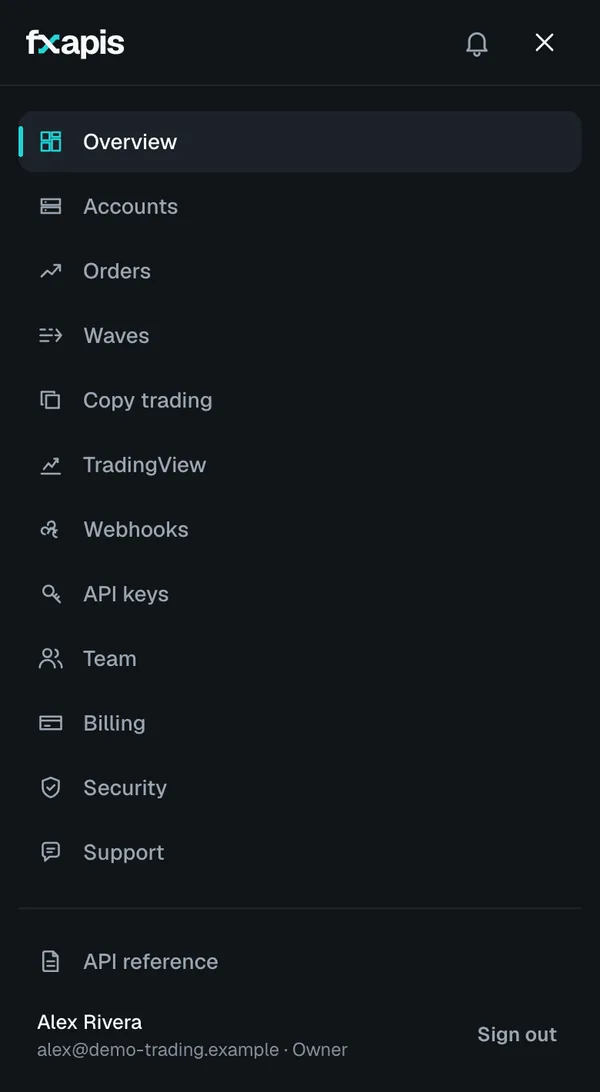
La consola funciona en el teléfono. El botón de menú de arriba abre Accounts, API keys, Security y Support.
Paso 2 Activa la verificación en dos pasos
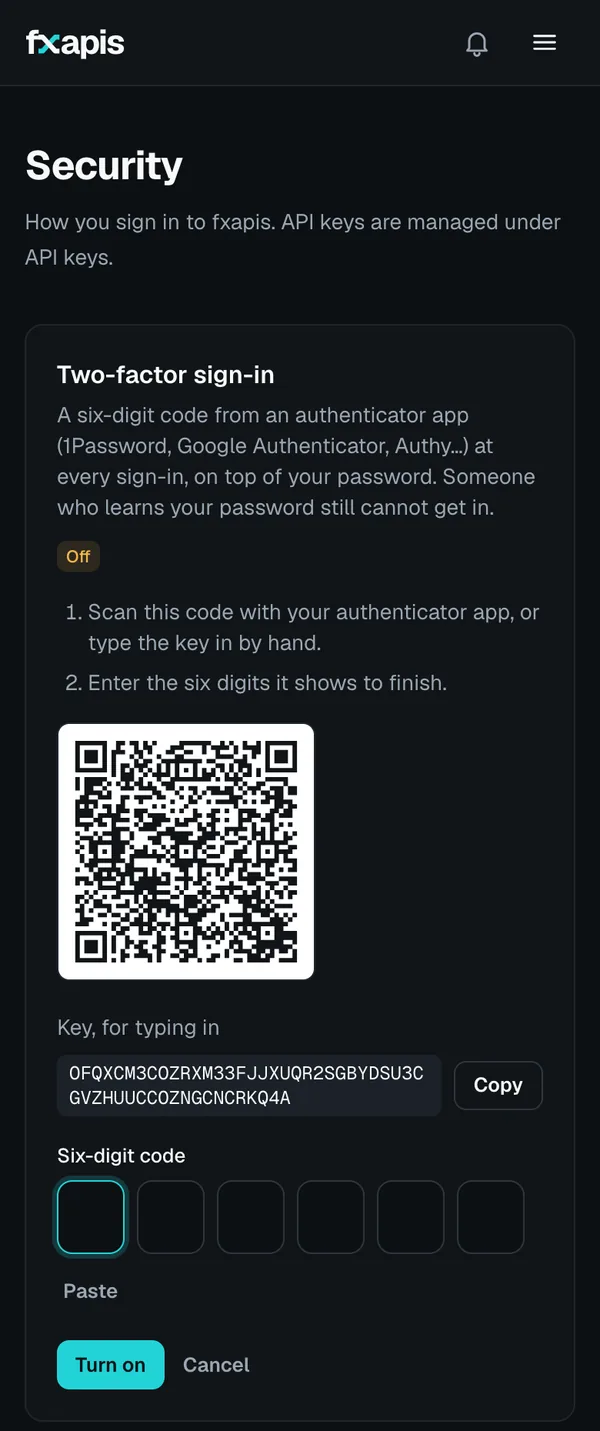
Abre Security en la consola y activa la verificación en dos pasos:
- Copia la clave para escribir a mano que muestra la página. No puedes escanear un código QR que se muestra en el mismo teléfono.
- En tu app de autenticación, agrega una cuenta y pega la clave.
- Escribe el código de seis dígitos de vuelta en fxapis, y guarda los códigos de respaldo en un lugar seguro.
Necesitas la verificación en dos pasos antes de que ChatGPT pueda operar por ti. Lo mejor es activarla ahora. Pedimos un código solo para acciones de dinero y de acceso, como crear una clave que puede cambiar cuentas. No lo pedimos mientras chateas.
Paso 3 Conecta tu cuenta de MT5
En la consola, abre Accounts y toca Connect an account. Completa:
- Broker server: escribe el nombre de tu broker y elige el servidor que muestra MetaTrader. Los nombres se ven como
Exness-MT5Trial8(una demo de Exness),ICMarketsSC-Demo(una demo de IC Markets),Pepperstone-Demo,XMGlobal-MT5 6(XM) oFTMO-Server(FTMO). Copia el tuyo de tu broker; no adivines el número. - Login: tu número de cuenta de MT5.
- Trading password: mira el consejo de abajo.
- Label (opcional): un nombre que reconozcas, por ejemplo «demo oro».
- Mode: déjalo en On demand, el predeterminado: se conecta cuando algo lo necesita y se desconecta solo cuando está inactivo.
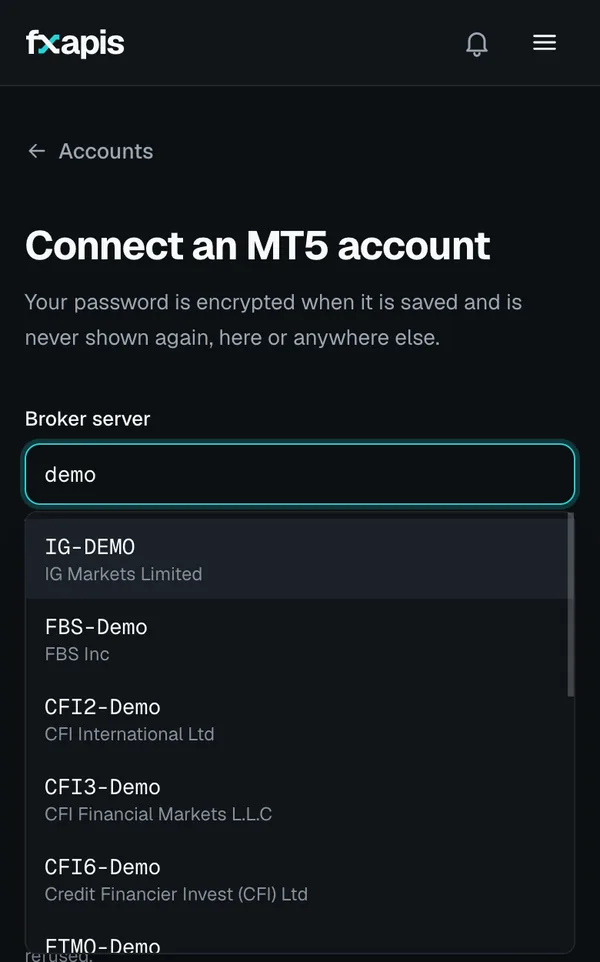
Toca Connect account. Se abre enseguida la página de la cuenta, mostrando que se está conectando; en uno o dos minutos debería llegar a ready. Si el servidor o la contraseña estaban mal, la misma página lo dice y ofrece la solución, como una sugerencia de servidor o una casilla para la contraseña correcta.
Tu contraseña se cifra al llegar, nunca se vuelve a mostrar y se usa solo para iniciar sesión en tu cuenta. Nunca pasa por ChatGPT. Por eso conectar una cuenta no es algo que el asistente pueda hacer.
Paso 4 Mientras se conecta
Dale un minuto: la página a la que llegaste sigue revisando hasta que la cuenta llega a ready, lo que prueba que el login, la contraseña y el servidor eran correctos.
En el modo On demand, la cuenta se duerme después de unos minutos de inactividad para ahorrar recursos, y se despierta cuando algo la necesita. Mientras ChatGPT tenga solo acceso de lectura, no puede despertar por sí mismo una cuenta dormida. Si una respuesta dice que la cuenta no está lista, abre su página y toca Bring online now.
Paso 5 Agrega fxapis a ChatGPT
En Chrome, en chatgpt.com, con la sesión de tu cuenta de ChatGPT iniciada:
- Abre Plugins, toca + y elige Add custom MCP server.
- Name: fxapis. URL:
https://api.fxapis.com/mcp/insights. Es nuestro conector de solo lectura, que no tiene ninguna herramienta de trading. - Authentication: OAuth.
- Lee la advertencia de riesgo de OpenAI y marca I understand and want to continue. Luego toca Create as a plugin e instálalo.
En algunas cuentas aparece en cambio el menú anterior: Settings → Apps → Create, con la misma URL y OAuth.
Paso 6 Inicia sesión y permite el acceso de lectura
ChatGPT abre la página de inicio de sesión de fxapis. Inicia sesión y revisa la pantalla. Muestra la app que lo pide, el acceso de lectura que obtiene (cuentas, posiciones, órdenes, historial, precios) y nada más. Toca Allow read access.
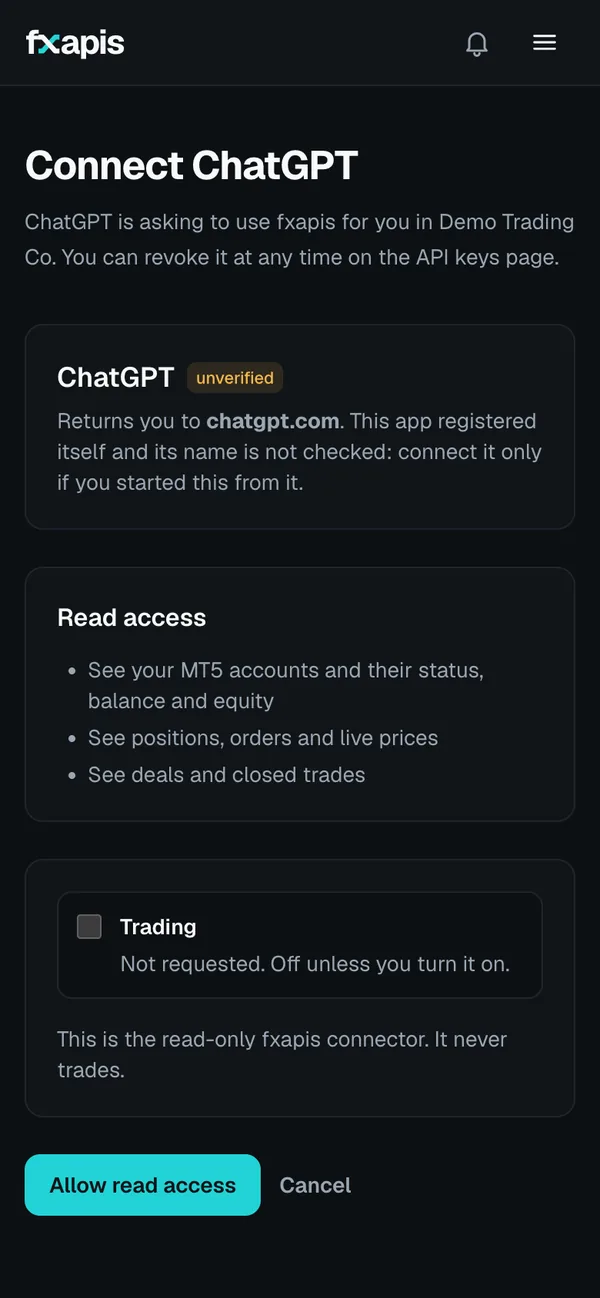
Eso es todo. En ChatGPT, abre la configuración de la app y haz que te pregunte antes de actuar. OpenAI lo llama Always ask. Así ChatGPT te consulta antes de cada acción.
Paso 7 Pruébalo
Abre un chat nuevo, escribe @ y elige fxapis, y luego pregunta:
- «¿Cuál es el balance, el equity y el margen libre de mi cuenta demo?»
- «Lista mis posiciones abiertas con su ganancia o pérdida.»
- «¿Cuál es el bid y el ask actual de XAUUSD, y está abierto ahora el mercado del oro?»
- «¿Cuál es el lote mínimo de XAUUSD en mi cuenta, y cuánto margen necesitarían 0.10 lotes?»
- «Muéstrame mis operaciones cerradas de esta semana.»
Activar el trading, y desactivarlo
Hazlo solo cuando el modo de solo lectura funcione y lo hayas probado en una cuenta demo.
- Revisa que tu plan de ChatGPT permita acciones que cambian cosas. Según OpenAI, hoy son Business, Enterprise o Edu.
- La verificación en dos pasos debe estar activada (Paso 2). La cuenta debe usar su contraseña de trading, no la de inversor.
- Agrega el conector completo como en el Paso 5, con la URL
https://api.fxapis.com/mcp. - En la pantalla de inicio de sesión de fxapis, marca Trading y luego elige solo las cuentas en las que puede operar. Las cuentas reales están marcadas en rojo. También puedes fijar cuántas órdenes puede abrir como máximo por día y el tamaño máximo de una orden. Luego toca Allow, with trading. Aquí no se pide código: ya lo demostraste al iniciar sesión.
Desde ese momento, ChatGPT puede abrir y cerrar posiciones, mover el stop loss y el take profit, y colocar o cancelar órdenes pendientes, en las cuentas que elegiste, dentro de tus límites. Nuestra API aplica esos límites, decida lo que decida la IA.
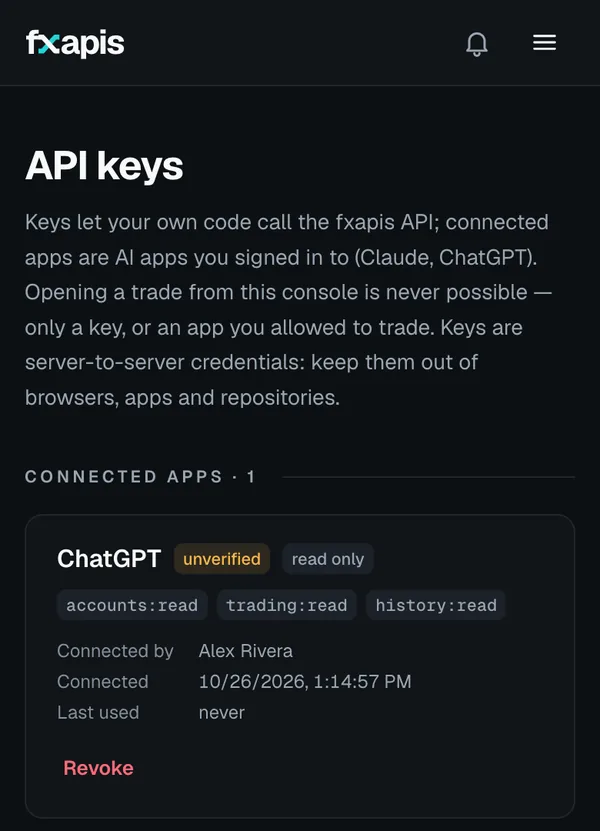
Para desactivar el trading o cortar el acceso, abre API keys → Connected apps en la consola y toca Revoke junto a ChatGPT. Pierde el acceso en su siguiente solicitud. También puedes desconectarlo en la configuración de Plugins de ChatGPT. Para cambiar en qué cuentas puede operar, revócalo e inicia sesión de nuevo.
Lo que puede y no puede hacer
| Lo que pides | ¿Funciona? |
|---|---|
| Ver balance, equity, margen y nivel de margen | Sí |
| Listar posiciones abiertas, órdenes pendientes y su ganancia o pérdida | Sí |
| Precio en vivo de XAUUSD, spread, horario de mercado, tamaños de lote y margen | Sí |
| Tu historial de operaciones | Sí |
| Analizar una captura de un gráfico que adjuntas | Sí, lo hace ChatGPT, a partir de la imagen |
| Abrir, cerrar y gestionar operaciones | Sí, después de activar el trading para esa cuenta |
| Historial de precios (velas) | Después de nuestro próximo mantenimiento programado |
| Ver el gráfico, los dibujos o los indicadores de tu app de MT5 | No |
| Vigilar el mercado u operar mientras no estás chateando | No, solo actúa cuando se lo pides |
| Conectar una cuenta o leer tus contraseñas | No, por diseño |
| Prometer una ganancia o un análisis correcto | No |
Cómo mantenerte seguro
- Empieza en una cuenta demo. Una cuenta demo de tu broker (por ejemplo, una MT5Trial de Exness, o una demo de IC Markets o de Pepperstone) es un buen lugar para aprender cómo se comporta ChatGPT antes de que haya dinero real en juego.
- Primero solo lectura, el trading después. Usa el conector de solo lectura y, si quieres, la contraseña de inversor, hasta que confíes en la configuración.
- Nunca escribas una contraseña en un chat. Ni tu contraseña de MT5, ni la de fxapis, ni un código de verificación. fxapis nunca te los pide en ChatGPT.
- Limita lo que puede hacer. Que opere solo en las cuentas que elijas, con un tamaño de lote máximo y un número de órdenes por día.
- Revoca cuando quieras desde API keys → Connected apps.
Si operas un challenge de una prop firm
Las prop firms (FTMO, FundedNext, The5ers y otras) fijan sus propias reglas, y la firma decide qué se permite en sus cuentas. La página Forbidden Trading Practices de FTMO (modificada por última vez el 12 de octubre de 2026), por ejemplo, dice, entre otras cosas:
- no debes dejar que un tercero acceda a tu cuenta de FTMO o la use, ni que un tercero opere por ti;
- no debes usar software o IA que manipule, abuse o dé una ventaja injusta;
- copiar operaciones de otra persona está prohibido;
- el trading automatizado no debe volver la cuenta hiperactiva (más de 2,000 solicitudes al servidor por día).
Un servicio alojado que inicia sesión en tu cuenta, y un asistente de IA que coloca órdenes que tú apruebas, pueden encajar o no en esas reglas. No podemos responder eso por ninguna firma. Antes de conectar un challenge o una cuenta fondeada, lee las reglas actuales de tu firma y pregúntale a su soporte por escrito. Si tienes dudas, usa fxapis en solo lectura o en una cuenta demo aparte, y opera tu challenge tú mismo.
El plan de fxapis que necesitas
- Personal, 9 dólares al mes o 90 al año: una cuenta real y una demo, 1,000 ejecuciones de apertura al mes, y always-on por 12 dólares más al mes. Úsalo para una cuenta real en cualquier broker, o para una cuenta de prop firm.
- La prueba gratuita de 14 días de Personal: las funciones de Personal en dos cuentas demo, sin tarjeta. La prueba acepta solo cuentas demo: nuestra revisión del plan cuenta como real un servidor cuyo nombre no indica que es demo (como
FTMO-Server), así que esa cuenta necesita el plan pagado. - Production (99 dólares al mes) y Business (749 dólares al mes) son para productos y equipos con más cuentas. Cada uno empieza con una prueba gratuita de 14 días de ese plan en hasta 5 cuentas demo, sin tarjeta. Enterprise se cotiza contigo.
Puedes tener un espacio de trabajo Personal por persona. Cerrar una posición nunca se bloquea por facturación. Mira precios para los detalles.
Fuentes
Revisadas el 25 de octubre de 2026. Estas páginas cambian, así que revísalas antes de confiar en un detalle (todas en inglés):
- OpenAI: Connecting custom MCP servers in ChatGPT, Connected apps in ChatGPT y Connect and test your plugin.
- FTMO: Forbidden Trading Practices y How do I log in to MT5?
- Exness: Trading account login and server details.
Y en fxapis: la guía del servidor MCP, el conector de solo lectura y contraseña de inversor vs contraseña de trading.
¿Preguntas sobre tu configuración? Escribe a [email protected], o abre un ticket desde Support en la consola cuando hayas iniciado sesión.